在计算机网络管理中,SNMP(简单网络管理协议)是一种广泛应用的标准协议,用于管理和监控网络中的设备。本实验旨在通过实践掌握SNMP服务的安装、配置以及常用网管命令的使用,从而提升信息系统运行维护的能力。以下是实验的具体步骤与操作指南。
任务一:安装并启动SNMP服务,设置Community并修改缺省值
本任务的目标是在目标系统上部署SNMP服务,并进行基本配置,以确保网络管理功能的可用性。SNMP服务通常内置在操作系统(如Windows或Linux)中,只需通过相应工具启用即可。
- 安装SNMP服务:
- 在Windows系统中,可通过“控制面板”进入“程序和功能”,选择“启用或关闭Windows功能”,然后勾选“简单网络管理协议(SNMP)”选项进行安装。
- 在Linux系统中(如Ubuntu),可以使用包管理器(例如
apt-get)执行命令sudo apt-get install snmpd来安装SNMP守护进程。
- 启动SNMP服务:
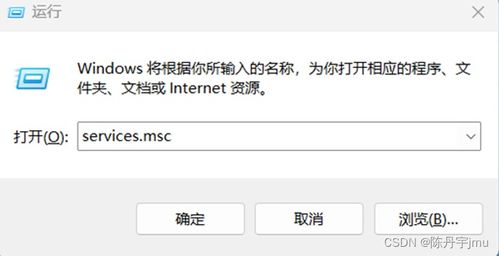
- 安装完成后,在Windows中可通过“服务”管理工具找到“SNMP Service”,右键选择“启动”以确保服务运行。
- 在Linux中,使用命令
sudo systemctl start snmpd启动服务,并通过sudo systemctl enable snmpd设置开机自启。
- 设置Community并修改缺省值:
- Community是SNMP中用于认证的字符串,分为只读(public)和读写(private)两种。缺省值通常为“public”,但为安全起见,建议修改为自定义字符串。
- 在Windows中,可通过“服务”管理工具中的“SNMP Service”属性,在“安全”选项卡中添加或修改Community名称,并设置访问权限(如只读或读写)。
- 在Linux中,编辑配置文件
/etc/snmp/snmpd.conf,找到“rocommunity”或“rwcommunity”行,修改为自定义Community字符串,例如rocommunity myreadonly,然后重启服务使更改生效。
任务二:运行snmputil命令,测试与代理系统的通信
本任务旨在使用snmputil工具(或其他SNMP命令行工具)来测试与SNMP代理系统的通信,验证配置是否正确,并获取网络设备的管理信息。snmputil是Windows环境下常用的工具,Linux用户可使用snmpget或snmpwalk等命令。
- 运行snmputil命令:
- 在Windows命令提示符中,首先确保已安装SNMP工具包(可从网络下载或使用系统自带版本)。基本语法为:
snmputil [get|walk|trap] agent community oid,其中agent是目标设备的IP地址,community是设置的字符串,oid是管理对象标识符。
- 例如,测试与本地代理(IP为127.0.0.1)的通信,使用命令:
snmputil get 127.0.0.1 public .1.3.6.1.2.1.1.1.0,这将获取系统的描述信息。
- 测试通信:
- 如果返回结果包含设备信息(如系统名称或运行时间),则说明SNMP服务配置成功,代理系统可正常通信。
- 如果出现错误(如超时或认证失败),需检查服务是否启动、Community设置是否正确、防火墙是否允许SNMP端口(默认为UDP 161)通信。
通过以上任务,学生可以深入理解SNMP在网络管理中的实际应用。实验强调动手操作,不仅增强了配置和维护SNMP服务的能力,还为后续的信息系统运行维护服务打下了坚实基础。在日常运维中,熟练掌握这些命令有助于快速诊断网络问题,提高管理效率。建议在实验后常见错误及解决方案,以提升故障排除技能。